
Télécharger UltFone Android Data Recovery – Outil de récupération Android rapide et sécurisé
Vue d'ensemble d'UltFone Android Data Recovery
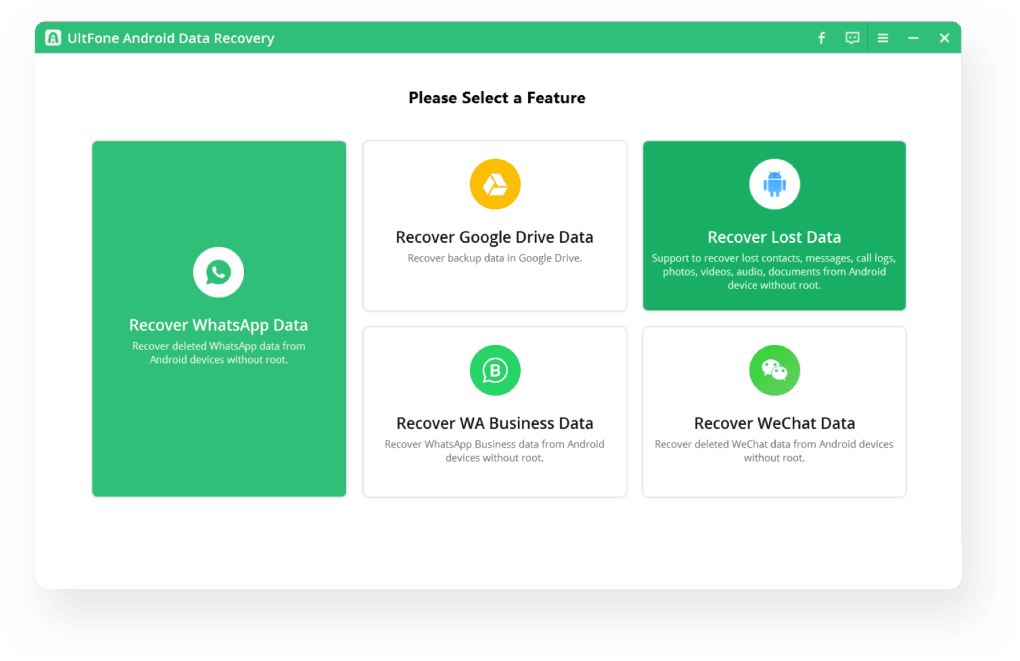
UltFone Android Data Recovery est une solution premium basée sur le bureau conçue pour récupérer les fichiers perdus des smartphones Android sans nécessiter de root. Conçue tant pour les novices que pour les utilisateurs avancés, le logiciel promet une expérience de récupération sûre et compatible avec la garantie sur plus de 7 000 modèles Android. Que vous ayez supprimé accidentellement des photos, effacé des contacts ou perdu des conversations WhatsApp Business après un plantage du système, UltFone offre un chemin en un clic pour restaurer vos données depuis la mémoire interne de l’appareil, la carte SD ou les sauvegardes cloud telles que Google Drive.
L’outil se distingue en prenant en charge un large éventail de types de fichiers — y compris les images, vidéos, documents et les données spécifiques aux applications comme WeChat et WhatsApp Business — ce qui en fait un ajout polyvalent à toute boîte à outils de dépannage Android. Bien que l’application s’exécute sur un ordinateur Windows ou macOS, son interface conviviale vous guide étape par étape, éliminant la courbe d’apprentissage souvent associée aux utilitaires de récupération de données. Bien qu’il comporte un prix, la fiabilité, l’ensemble complet de fonctionnalités et la tranquillité d’esprit d’un processus de récupération sans root justifient l’investissement pour de nombreux propriétaires d’Android.
Fonctionnalités clés et fonctionnement d’UltFone
- Récupération sans root – aucun risque pour la garantie.
- Prend en charge plus de 7 000 appareils Android, couvrant la plupart des fabricants.
- Analyse multi‑source – stockage interne, carte SD, Google Drive et applications de messagerie populaires (WhatsApp Business, WeChat, etc.).
- Large couverture des types de fichiers : photos, vidéos, audio, contacts, journaux d’appels, messages, documents et données d’applications.
- Trois modes de récupération : Analyse rapide, Analyse approfondie et Analyse de partition pour les cas récalcitrants.
- Aperçu avant récupération – voir les miniatures et les détails des fichiers.
- Récupération sélective – choisir des fichiers spécifiques ou des dossiers entiers.
- Gestion sécurisée des données – tous les fichiers récupérés sont enregistrés localement sur votre ordinateur, jamais téléchargés sur le cloud.
- Exportation en un clic vers le PC, avec option de téléchargement direct vers les services de stockage cloud.
Comment le processus de récupération se déroule
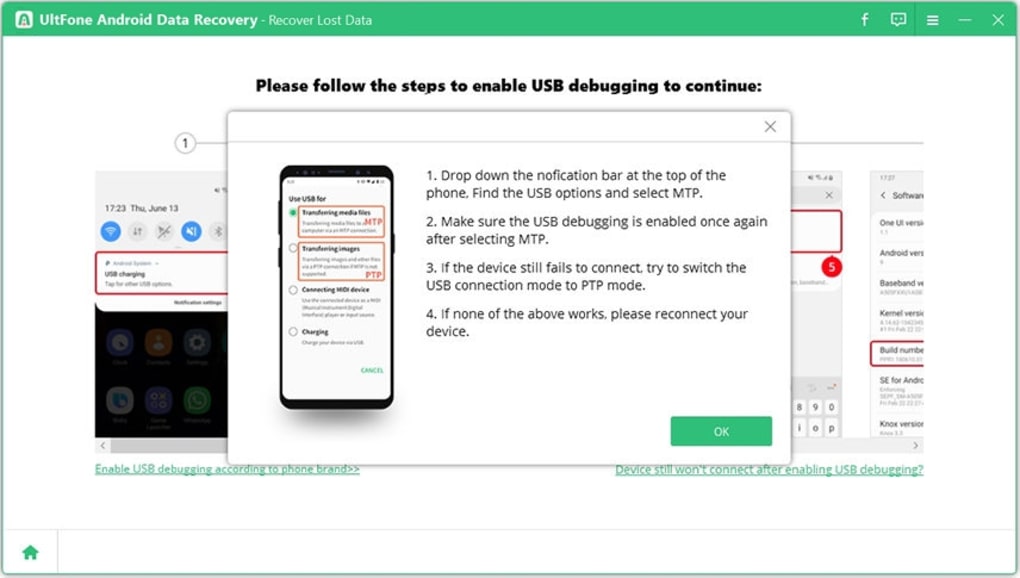
Le logiciel suit un flux de travail logique qui minimise les erreurs de l’utilisateur. Après avoir lancé UltFone sur votre ordinateur, vous connectez votre appareil Android via un câble USB. Le programme détecte automatiquement le téléphone et vous invite à activer le débogage USB, un paramètre développeur Android standard qui accorde au logiciel un accès en lecture au système de fichiers de l’appareil.
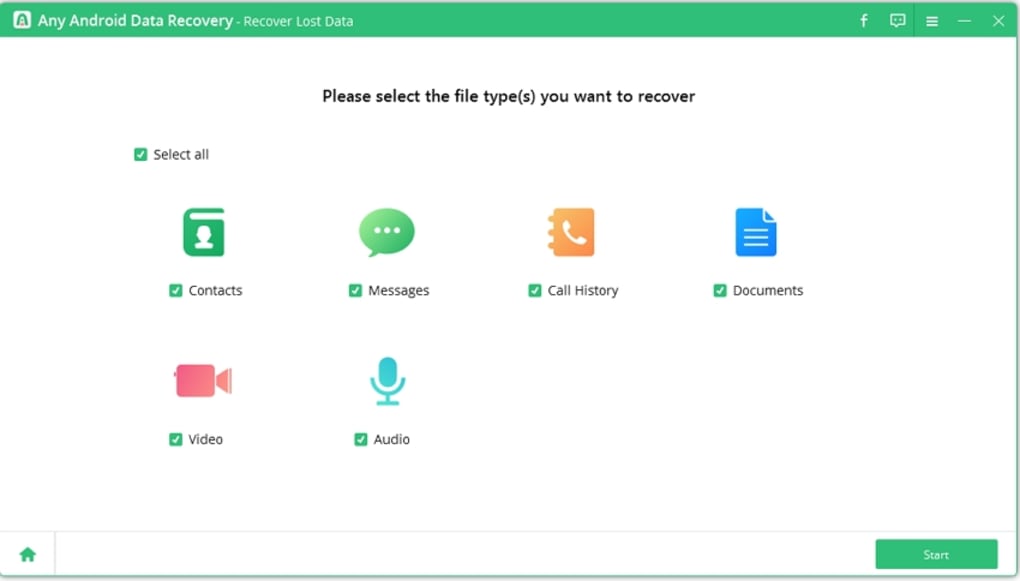
Une fois la connexion confirmée, vous sélectionnez le type de données que vous souhaitez récupérer — photos, messages ou contenu spécifique à une application. Le mode Analyse rapide s’exécute en quelques minutes, localisant les fichiers récemment supprimés qui n’ont pas été écrasés. Pour des scénarios plus complexes, comme une partition corrompue ou une réinitialisation d’usine, le mode Analyse approfondie effectue une analyse secteur par secteur, reconstruisant les signatures de fichiers pour récupérer des données que les analyses standard ne détectent pas.
Tout au long de l’analyse, une barre de progression en temps réel et le temps estimé vous tiennent informé. Après l’analyse, un volet d’aperçu affiche les fichiers récupérables avec leurs miniatures, vous permettant de confirmer l’intégrité de chaque élément avant de cliquer sur le bouton « Récupérer ». Les fichiers récupérés sont enregistrés dans un dossier spécifié par l’utilisateur sur votre PC, garantissant que le stockage de votre téléphone reste intact pendant le processus.
Installation, instructions d’utilisation et compatibilité
Guide d’installation étape par étape
1. Télécharger l'installateur : Visitez le site officiel d’UltFone et cliquez sur le bouton « Download for Windows » ou « Download for macOS », selon le système d’exploitation de votre ordinateur. La taille du fichier est d’environ 80 Mo, et le téléchargement est sécurisé via HTTPS.
2. Exécuter l'installateur : Localisez le fichier .exe (Windows) ou .dmg (macOS) téléchargé et double‑cliquez pour lancer l’assistant d’installation. Suivez les invites à l’écran — acceptez le contrat de licence, choisissez un répertoire d’installation et cliquez sur « Install ».
Le processus se termine généralement en 2 à 3 minutes.
3. Lancer l’application : Après l’installation, ouvrez UltFone Android Data Recovery depuis le raccourci sur le bureau ou le dossier Start/Menu.
Le premier lancement peut demander des privilèges administrateur ; accordez-les pour garantir un accès complet à l’appareil.
4. Activer votre licence : Si vous avez acheté une clé de licence, saisissez‑la dans la fenêtre « Activate ».
Un essai gratuit de 30 jours est également disponible, vous permettant de scanner et d’apercevoir les fichiers récupérables avant de vous engager à acheter.
5. Connecter votre appareil Android : Utilisez un câble USB‑type‑C, micro‑USB ou Lightning (pour certaines tablettes Android) pour connecter le téléphone à l’ordinateur.
Activez le « débogage USB » dans Paramètres → Options développeur. Si les options développeur sont cachées, appuyez sept fois sur le « numéro de build » pour les révéler.
Utiliser UltFone pour récupérer des données
Une fois votre appareil reconnu, choisissez le scénario de récupération correspondant à votre perte : « Suppression accidentelle », « Crash du système » ou « Récupération de données d’application ». Sélectionnez les catégories de fichiers dont vous avez besoin, puis cliquez sur « Start Scan ». Après la fin de l’analyse, parcourez les résultats à l’aide du volet de filtrage à gauche.
La fenêtre d’aperçu vous permet d’ouvrir des images, de lire des vidéos ou de lire des messages texte directement dans l’application. Pour récupérer, cochez les cases à côté des fichiers souhaités et appuyez sur « Recover ». Une boîte de dialogue vous demandera de confirmer le dossier de destination — choisissez un emplacement sur votre PC avec suffisamment d’espace libre.
Le logiciel copie alors les fichiers sélectionnés, en préservant les horodatages et les métadonnées d’origine. Enfin, éjectez en toute sécurité votre appareil Android via l’option « Safely Remove Hardware » du système d’exploitation avant de débrancher le câble.
UltFone Android Data Recovery est compatible avec Windows 10/11 (64 bits) et macOS 10.15 (Catalina) ou ultérieur. Le programme nécessite au moins 2 Go de RAM, 500 Mo d’espace disque libre pour l’installation, et un port USB 2.0/3.0 pour le transfert de données. Bien que la fonctionnalité principale fonctionne sur toute version Android moderne (4.4 KitKat et plus), les meilleurs résultats sont obtenus sur Android 9 (Pie) et versions ultérieures, où la structure du système de fichiers est plus cohérente.
Avantages, inconvénients et FAQ
Avantages
- La récupération sans root préserve la garantie de l’appareil.
- Prend en charge une vaste liste de modèles Android et de types de fichiers.
- Interface intuitive avec un guidage étape par étape.
- La fonction d’aperçu empêche la récupération inutile de fichiers corrompus.
- Capacité à récupérer des données à partir de sauvegardes cloud et d’applications de messagerie.
Inconvénients
- Nécessite un ordinateur Windows ou macOS ; aucune application mobile autonome.
- Logiciel payant ; des alternatives gratuites existent mais ne disposent pas de l’ensemble complet de fonctionnalités.
- L’Analyse approfondie peut être chronophage sur de grands supports de stockage.
- La qualité du câble USB peut affecter la vitesse de détection et la stabilité.
FAQ – Questions fréquentes
Do I need to root my Android phone to use UltFone?
Non. UltFone Android Data Recovery fonctionne complètement sans root, préservant la garantie et les paramètres de sécurité de votre appareil.
Can I recover deleted WhatsApp Business chats?
Oui. Le logiciel analyse les bases de données WhatsApp Business sur le stockage interne et peut restaurer les messages, les médias et les pièces jointes.
What if my phone is not recognized by the computer?
Assurez‑vous que le débogage USB est activé, utilisez un câble de données de haute qualité et installez les pilotes USB appropriés (Windows) ou autorisez l’appareil à faire confiance à l’ordinateur (macOS). Redémarrer les deux appareils résout souvent les problèmes de détection.
Is there a trial version I can test before buying?
UltFone propose un essai gratuit de 30 jours qui vous permet de scanner et d’apercevoir les fichiers récupérables. Pour récupérer les fichiers, vous devrez acheter une licence.
Can I recover data from a corrupted SD card?
Oui. En utilisant le mode Analyse approfondie, UltFone peut lire les secteurs endommagés d’une carte SD et récupérer les photos, vidéos et documents autrement inaccessibles.
Conclusion et appel à l'action
UltFone Android Data Recovery se démarque comme une solution fiable, sans root, pour quiconque a connu des suppressions accidentelles, des plantages système ou la perte de données d’application sur son appareil Android. Sa compatibilité étendue, son support complet des types de fichiers et son design centré sur l’utilisateur en font un choix de premier plan tant pour les utilisateurs occasionnels que pour les professionnels gérant plusieurs smartphones. Bien que l’exigence d’un ordinateur de bureau et le prix premium puissent décourager certains, la tranquillité d’esprit offerte par un processus de récupération sécurisé et compatible avec la garantie l’emporte souvent sur ces inconvénients. Si vous recherchez un outil fiable capable de récupérer photos précieuses, contacts vitaux et historiques de messagerie essentiels sans compromettre l’intégrité de votre téléphone, UltFone Android Data Recovery vaut l’investissement.
Prêt à récupérer vos données perdues ? Téléchargez UltFone Android Data Recovery maintenant, lancez votre essai gratuit et découvrez la solution de récupération Android la plus rapide et la plus sécurisée du marché.







